
【2026年版】OpenAI Codex使い方ガイド|非エンジニア向けにできること・導入手順を解説
「Codexって、ChatGPTでコードを書かせる機能のことですか?」
最近、AIツールの名前が増え、「どれが何をする道具なのか」が分かりにくくなっています。特にCodexは、ChatGPTの一機能なのか、開発者向けの別ツールなのか、初見では判断しにくいでしょう。
ですが、OpenAI Codexは単なる「コード生成機能」ではありません。
Codexはリポジトリ(コードや文書をまとめた作業フォルダ)を読み、ファイルを編集し、確認作業まで実行するコーディングエージェントです。
そして2026年現時点では、Codexを単体のコード生成ツールとして見るのではなく、どの仕事を任せるAI社員なのかを設計することがトレンドです。
本記事では、経営者や非エンジニアの方に向けて、OpenAI Codexでできること、使う入口の選び方、実務への導入手順を整理します。 専門用語はその都度、業務に置き換えて説明します。
なお、Claude Codeとの詳しい違いや使い分けは、本記事の範囲を超えるため別記事で整理します。まずは本記事でCodexそのものを理解し、そのうえで「Claude Codeとどう分業するか」を考える流れが分かりやすいです。
OpenAI Codexとは何か
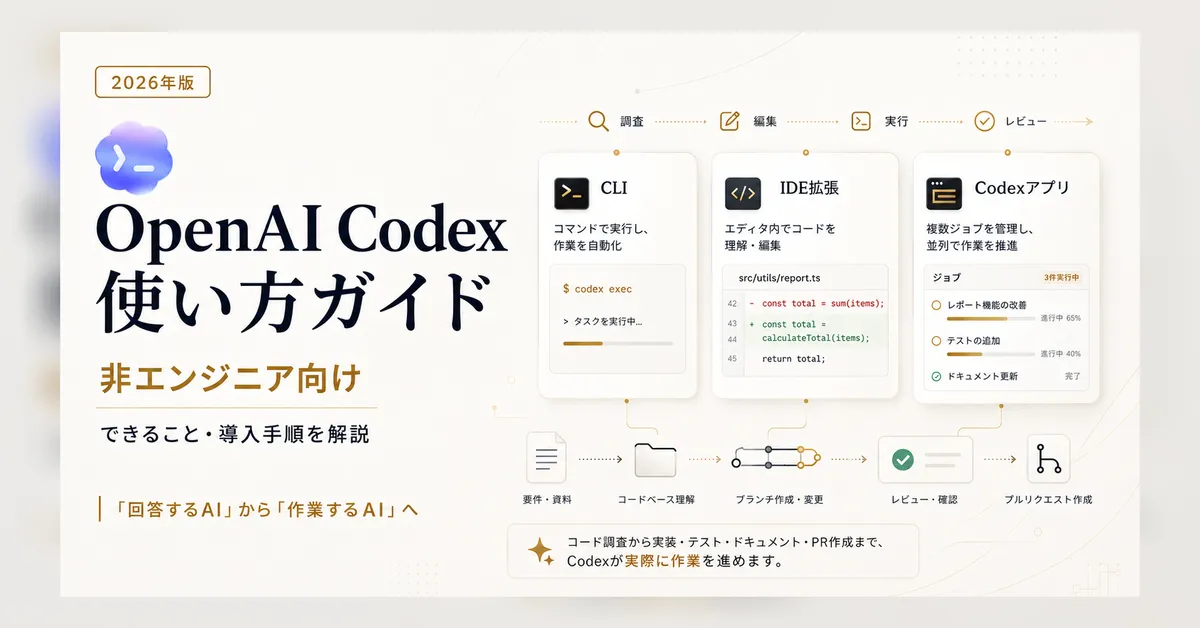
OpenAI CodexはOpenAIが提供するコーディングエージェントです。 コードの提案だけでなく、作業フォルダを調べ、ファイルを変更し、テストなどの確認作業まで進められます。
公式には、機能追加、コードベースへの質問、バグ修正、レビュー用の変更作成などを担うエージェントとして紹介されています。
https://openai.com/index/introducing-codex/
用途に応じて、主に次の入口を使い分けます。
| 入口 | 使う場所 | 向いている仕事 |
|---|---|---|
| Codex CLI | ターミナル | ローカルリポジトリでの調査、編集、テスト、レビュー |
| Codex IDE拡張 | VS Code等のエディタ | 開いているファイルを見ながらの修正、差分レビュー |
| Codex アプリ | デスクトップアプリ / ChatGPT / クラウド | 並列タスク、長めの作業、バックグラウンド実行 |
Codexは「ChatGPTの中でコードを書く機能」だけではありません。ターミナル、エディタ、アプリから、同じように使えるエージェントです。
Codexでできること
Codexでできることは、大きく7つあります。 この章では全体像だけをつかみ、具体的な使い分けは次章で見ていきます。
コードベースを理解する
Codexは作業フォルダの中を検索し、複数のファイルの関係を調べてから、変更方針を立てられます。
対象はコードだけではありません。弊社KCPのようにMarkdown文書、営業資料、ブログ原稿、タスクリストをGitで管理していれば、Codexを「社内文書を読んで仕事を進めるAI作業者」としても使えます。
ここでGitについて少し補足ですが、Gitとはファイルの変更履歴を残す仕組みです。 「誰が、いつ、どこを変えたか」を確認し、履歴に残せるため、AIにファイル編集を任せる際に保険として機能します。
以下記事がわかりやすいので、導入したい方はこちらを参考にしてみると良いかと思います。
【図解解説】これ1本でGitをマスターできるチュートリアル!【完全版】 - Qiita
はじめに こんにちは、Watanabe Jin(@Sicut_study)です。 今回は記事1本で初心者が必要な知識を全て学べるGitチュートリアルを紹介していきます。 世の中にはたくさんのGitに関する教材があります。しかし、真に良いと思える教材はありません。 もちろ...
ファイルを編集する
Codexは提案だけでなく、実際にファイルを編集できます。記事の執筆・編集、コーディング、バグ修正、設定変更、テスト追加など。
変更箇所はdiff(差分)として確認できます。WordやGoogleドキュメントの変更履歴と同じように、「何を追加し、何を削除したか」を人間が確認できます。
コマンドを実行する
Codexはファイルを直した後の確認作業も実行できます。 ここが、回答を返すだけのチャットAIとの大きな違いです。
| 用語 | ざっくりした意味 |
|---|---|
| テスト | 作ったものが想定通りに動くかを確認する作業 |
| ビルド | 公開・実行できる形に組み立てる作業 |
| lint | 書き方のミスやルール違反を機械的に探す作業。文章で言えば表記ゆれチェックに近い |
| 検索 | フォルダ全体から特定の記述やファイルを探す作業 |
人間側がコマンド名を覚える必要はありません。「修正後にテストとビルドを行い、結果も報告して」と頼めば十分です。AIの「できました」ではなく、AIが自分でコマンドを実行し、その実行結果を見て判断することが重要です。
レビューする
Codexは変更差分を読み、バグ、抜け、ルール違反などをレビューできます。
考え方は文章チェックと同じです。下書きを作る役と、誤字や根拠の弱さを確認する役を分けると、見落としを減らせます。 KCPでも、ブログ記事や設定ファイルを「作るAI」と「レビューするAI」に分けています。
並列実行する
Codexは複数のタスクを別々の環境で並列に進められます。たとえば「記事の事実確認」「別の記事の構成案作成」「Webサイトの修正」を分けて任せ、人間は結果を順番にレビューできます。
プルリクエストまで持っていく
Codexでは、作業後に「何を変えたか」の要約と、実際の変更箇所を確認できます。
ここで出てくる「プルリクエスト」とは、簡単に言えば本番環境へ反映する前の提出シートです。
たとえば、社内で資料を直すときも、いきなり完成版を全員に配るのではなく、「修正案を作りました。ここを確認してください」とレビューに出します。
プルリクエストも同じです。Codexが作った変更をいきなり本番に入れるのではなく、人間が見て、必要なら追加修正を依頼し、問題なければ反映するための仕組みです。
Codexに初稿や修正案を作らせ、人間が確認して反映する。 Codexを「勝手に本番へ反映する存在」ではなく、レビュー可能な成果物を持ってくる担当者として扱うことが可能です。
外部ツールの接続や独自運用に落とし込む
Codexは、Skills、MCP、プラグインなどを使って業務に合わせて改善していくことが可能です。
- Skills:繰り返し使う業務手順
- MCP:外部サービスや社内データへ接続する仕組み
- プラグイン:Skillsや外部連携などをまとめて追加する仕組み
- Hooks:特定のタイミングでチェック処理などを動かす仕組み
たとえば、社内ルールをAGENTS.mdに書く、SlackやGitHubの情報を参照する、記事レビューの手順をSkillにするといった運用ができます。
詳しくはCodexの基本的な使い方と以下Claude Codeの記事で解説しております。
Claude Codeで結局何ができる? | 経営者が知っておきたい7つの基本機能
CLAUDE.md・MCP・Skills・サブエージェントなど、Claude Codeの7つの基本機能を経営者向けに整理。KCPの秘書AI運用の実例も交えて解説するシリーズ第2回・基本機能編です。
3つの入口:CLI、IDE拡張、Codex アプリ
ここでは、どの入口からCodexを使えばよいかを用途別に整理します。
どれを使うか迷う場合はUIが見やすいアプリか、差分を見やすいIDE拡張から始め、コマンド操作に慣れてきたらCLIを使ってみると良いかと思います。
Codex CLI:調査から検証まで任せる
Codex CLIはターミナルからcodexと起動して使う入口です。
CLIとは、ボタンやUIではなく文字でPCに指示を出す操作方法です。
向いているのは、次のような仕事です。
- ローカルのファイルを調査・編集したい
- テストやビルドまで一連の流れで任せたい
- 複数の作業を並行して進めたい
基本的にClaude CodeもCodexもCLIを基本に作られているので、完成度だと一番だと思います。
また、簡単に複数のセッションを立ち上げて、並列で作業することが可能ですし、Warpなど専用のターミナルツールを使うことでさらに便利に使うこともできます。
エンジニア向けと思われるかもしれませんが、慣れればアプリ版を使うのとそこまで大差ありません。
弊社KCPでは基本的にCLIを利用して業務を行っております。
Codex IDE拡張:差分を見ながら共同作業する
Codex IDE拡張はVS Codeなどのエディタ内でCodexを使う入口です。
向いているのは次のような仕事です。
- 今開いているファイルを修正する
- 差分を見ながら手直しする
- コードや文章の意味をその場で質問する
変更されたファイルと差分を画面上で追いやすいため、「Codexに補佐してもらいながら自分でも手を動かしたい人」に向いています。
こちらもエンジニア向けのツールではあるのですが、単なるエディタ(執筆用ツール)にCodexが併設している形ではあるので、CLIよりかは見やすく使いやすいかと思います。
Codex アプリ:複数の仕事を管理する
Codex アプリはまず、UIが整っており、見やすいということ、長めの作業を行えるというのが利点です。 スマホからアプリに作業を依頼すれば、手元のPCから離れている間もスマホ上でタスクを進められます。
向いているのは次のような仕事です。
- 外出中にスマホから作業を進めたい
- 長めの作業をバックグラウンドで任せたい
- 変更差分や進捗を画面上で確認したい
Codex アプリもどんどん進化して使いやすくなっているので、最初はここから入るのがおすすめです。 最近だとChatGPT Workというさらに非エンジニアに向けたツールも出たので非エンジニアの方はそちらを使うのも良いかもしれません。
ChatGPT Workについてはまた別の記事で紹介させていただきます。
Codex CLIを導入するときの手順
KCPとしてはCLIを使うことを推奨しているので、自社で導入したい方はこちらを参考にしてください。
2026年7月14日時点のOpenAI公式ドキュメントに従うと、最初の流れは大きく次の3ステップです。ここではインストールから「実際に動く」までを扱い、日々の使い方は次章で整理します。
Step 1. Codex CLIをインストールする
OpenAI公式のCodex CLIページでは、macOS / Linuxの導入コマンドとして次のインストーラが案内されています。
curl -fsSL https://chatgpt.com/codex/install.sh | sh
実行するとインストールの進捗が流れ、完了するとcodexコマンドが使えるようになります。正しく入ったかは、次のコマンドでバージョンが表示されるかで確認できます。
codex --version
codex-cli 0.x.xのようにバージョン番号が返ってくれば、インストールは成功です(数字はそのときの最新版で変わります)。command not foundと出る場合は、ターミナルを開き直すか、難しければ弊社公式LINEへお問い合わせください。サポートいたします。
Add LINE friend
Step 2. 先に認証方法を決める
Codex CLIの認証方法は大きく2つです。
- ChatGPTアカウントでログインする
- OpenAI APIキーでログインする
個人でまず試すだけなら、基本はChatGPTログインで十分です。OpenAI公式でも、CLIでcodex loginを実行してブラウザ認証に進む流れが案内されています。
codex login
実行すると自動でブラウザが開き、ChatGPTのサインイン画面が表示されます。ブラウザでサインインを済ませると、認証情報がCodexに渡され、ターミナルの表示がログイン完了に切り替わります。以降、その端末では認証済みの状態で使えます。
ChatGPTログインは無料プランでも利用できます(ただし使用量の上限は低めです)。 本格的に使う場合はPlus以上のプランを検討してください。
一方で、自社プロダクトに組み込む、CI/CDで自動実行するなどの用途では、APIキーを標準API料金で使う方法が必要になります。
次のコマンドは、環境変数OPENAI_API_KEYの値をCodexに渡してログインします(キーを画面に表示せず渡せます)。
printenv OPENAI_API_KEY | codex login --with-api-key
こちらはブラウザは開かず、APIキーによる認証としてログイン状態が保存されます(入力したキーは画面に表示されません)。
Step 3. プロジェクトフォルダで起動して動作確認する
認証まで済んだら、作業したいフォルダに移動してcodexを起動します。
cd /your-project
codex
起動すると、次のような操作画面(ターミナル上のUI)が立ち上がります。
 model:      gpt-5.6-sol  medium
 directory:  ~/project
 100% context left

 /init         AGENTS.md を作成する
 /status       今のセッション設定を表示する
 /permissions  許可する操作の範囲を設定する
 /model        モデルと推論レベルを選ぶ
 /review       変更点をレビューする

 ? for shortcuts
(表示はバージョンや環境で多少変わります) この画面が出れば、あとは下の入力欄に「このリポジトリの概要を説明して」のように日本語で頼むだけで動き始めます。
ログイン状態は次のコマンドで確認できます。
codex login status
実行すると、いまChatGPTログインとAPIキーのどちらで認証しているかが表示されます。ここまで確認できれば、導入は完了です。 次章では、Codexに実際に仕事を任せるときの流れを整理します。
Codexの基本的な使い方
弊社KCPで主に利用しているCLIを例に実務導入の流れを5段階で紹介します。考え方はIDE拡張やアプリでも共通です。
Step 1. 作業フォルダをGit管理する
Codexはリポジトリを読み込んで動作します。
コードだけでなく、Markdown文書、議事録、営業資料、ブログ原稿もGit管理しておくと、変更差分を確認しやすくなります。
弊社ではブログ、営業、法務、タスクリスト、AI運用マニュアルがすべて同じリポジトリ内にあり、Codexは必要なファイルを検索して読み、把握してくれます。
Step 2. AGENTS.mdを書く
Codexに毎回守ってほしいルールはClaude CodeのCLAUDE.mdに相当するAGENTS.mdに置きます。
OpenAI公式ドキュメントでは、Codexは作業前にAGENTS.mdを読み、global、project、nested overrideのように階層的な指示を扱うと説明されています。
Customization | ChatGPT Learn
How to customize Codex with project guidance, skills, MCP, and subagents
たとえば、弊社KCPのAGENTS.mdには次のようなルールがあります。
- 原則として日本語で返答する
- 既存文書・スキル・メモリを先に読む
.envやAPIキーの値を読まない- 今日の日付が関係するファイル操作では
date +%Y-%m-%dで確認する - 既存ファイルの上書きより追記を優先する
- 勝手にcommitしない
人間の会社で言えば、就業規則、業務手順、事故防止ルールのようなものです。
Step 3. 小さなタスクを渡す
最初に渡すべきなのは、「このアプリを全部直して」ではありません。
開発の場合はたとえば、次のようなタスクです。
- このREADMEを読んで、セットアップ手順の抜けを指摘して
- この記事のfrontmatter(コードベースで記事の情報を理解するためのタグのようなもの)が既存記事と揃っているか確認して
- この関数のテストを1つ追加して
npm run buildが落ちる原因を調べて、最小修正して
ブログ記事なら、次のように依頼できます。
この原稿を経営者・非エンジニア向けにレビューしてください。専門用語、重複、長すぎる段落を指摘し、主張を変えない範囲で修正してください。変更後はdiffを示し、事実確認が必要な箇所を分けて報告してください。
Codexは目的と完了条件が明確なほど安定します。 逆に曖昧な仕事を大きく渡すと、品質も下がり、人間側のレビューの負荷が上がります。
Step 4. 変更差分と実行ログを見る
Codexに任せる上で最も重要なのは「成果物」だけを見ないことです。
見るべきものは、次の3つです。
| 確認対象 | 見る理由 |
|---|---|
| diff | どのファイルをどう変えたか |
| 実行ログ | 本当にテスト・ビルド・確認をしたか |
| 未検証事項 | どこを確認できていないか |
OpenAI公式発表でもCodexはターミナルのログやテストのアウトプットなど、行動の証拠を示す設計が強調されています。 AIの「できました」ではなく、証拠を自分で出させてそれを見るようにする。
https://openai.com/index/introducing-codex/
Step 5. MCP(外部サービスに接続する道具)を設定する
MCPはSlack、Gmail、Google Sheets、GitHub、Notionなどの外部ツールに接続する仕組みです。
ただし、MCPは便利な一方で、権限と事故リスクが増えます。 外部ツールをCodexに接続する場合は、APIキーなどの認証情報が必要になります。
この認証情報が外に漏れると全く関係ない人に勝手にツールを操作されてしまうため、非常に危険です。
なのでKCPでは、外部APIや認証情報が必要な作業ではenv.pyを入口にし、キーの値を絶対に表示しないルールを置いています。
Step 6. Hooks(作業の節目に動くガードレール)を設定する
HooksはCodexが作業を始める前、ファイルを変更した後、危険な操作をしようとした時などに、自動で確認を入れる仕組みです。
たとえば、「ファイル削除の前に警告する」「作業後にテストを動かす」「外部サービスへ送信する前に人間の承認を求める」といった使い方です。
ただし、Hooksだけで安全を保証できるわけではありません。「自動チェックがあるから何を任せても大丈夫」とは考えず、Codexに渡す権限を絞る、人間が承認する、Git差分で変更内容を確認する、といった運用と組み合わせて使います。
Step 7. うまくいった作業をSkill化する
これらを組み合わせ、最後にそれらを手順書としてまとめたSkillにまとめます。
一度うまくいった作業は毎回プロンプトで説明するのではなく、SkillやAGENTS.mdにまとめることで、同じような成果物をその定義したSkillを呼び出すことで再現可能になります。
KCPでは、KCP Blogの執筆作業、X投稿作成、日報、営業文作成などをSkill化しています。
これは「AIに毎回お願いする」のではなく、「AI社員の業務マニュアルを増やす」発想です。
まとめ:Codexを使って「回答するAI」から「作業するAI」を使いこなせるように
本記事ではCodexの基本機能に絞って整理しました。
ですが、皆様が気になるのは「Claude CodeとCodexをどう使い分けるか」でしょう。
ただし、ツール名だけで成果が決まるわけではありません。まずは小さな仕事を渡し、変更差分と実行結果を人間が確認するところから始めるのが安全です。
Claude Codeとの違いや使い分けは、次の記事で詳しく整理します。
AIについてのご相談はこちらへ
弊社ではAI導入支援として、「外部AI顧問」と「外部AI担当」という二つのサービスを用意しております。LINEの友達追加後、メニューの「AI導入支援の資料を受け取る」を押していただくことで、資料送付と無料相談をさせていただいております。
▼株式会社KCP公式LINE
https://lin.ee/zMtNjZg
よくある質問(FAQ)
Q. OpenAI Codexは無料で使えますか?
A. 利用条件や上限は契約プラン、利用する入口、時期によって変わります。CLI、IDE拡張、アプリ、クラウドで利用できるため、最新の公式料金・提供条件を確認してください。
2026年7月12日現在は使用量に制限はありますが、無料でご利用いただけます。
Q. Codexはエンジニアでないと使えませんか?
A. コーディングエージェントとして作られてはいますが、Markdown文書、議事録、営業資料、ブログ原稿、TODO管理など使い方次第でどんなことにも使えます。
ただし、初期設定や権限管理にはエンジニアの支援がある方が安全です。
Q. CodexとClaude Codeはどちらを選ぶべきですか?
A. 二者択一ではなく併用が現実的です。
本記事ではCodexの基本機能を中心に扱いました。Claude Codeとの詳しい違い、併用方法は、別記事「CodexとClaude Codeの徹底比較」で整理します。
Q. AGENTS.mdとCLAUDE.mdは何が違いますか?
A. CodexではAGENTS.md、Claude CodeではCLAUDE.mdが常設指示の中心です。
どちらも「AIに毎回守ってほしい仕事のルールを書くファイル」と考えると分かりやすいです。
参考資料
OpenAI公式