

前回の記事では、「Claude Codeはエンジニア専用ツールではない」「むしろ経営者の方が使いこなせる」という話をしました。
ただ、ここまで読んで「言われてみれば興味は出てきたけど、結局何ができるの?」という疑問が残っている方も多いはずです。CLAUDE.md、MCP、Skills、サブエージェント。前回さらっと名前だけ出した単語も正直まだピンと来ていないのではないでしょうか。
本記事はシリーズ「Claude Code完全ガイド」の第2回・基本機能編です。 ①で予告した8つのトピック(ファイル操作・MCP連携・Web検索・サブエージェント・Skills・スケジュール自動化・Permission/モード・チェックポイント機能)を、7つのセクションに整理してお届けします。
8つのうち「スケジュール自動化」は本記事では全体像の中での位置づけを示すに留め、実際の作り込みは次回③(自動化・エージェント編)で詳しく扱います。
それぞれの機能紹介に加えて、KCPが実際に秘書AIの運用でどう使っているかも合わせて紹介していきます。
1. 土台となる考え方:CLAUDE.mdと「コンテキスト空間」
CLAUDE.mdは「社訓・行動規範」
Claude Codeには、CLAUDE.mdという1つのファイルがあります。ここに書いた内容は、セッション(会話)が始まるたびに自動で読み込まれます。会話が長くなって自動的に/compactされても(後述します)、CLAUDE.mdの内容はディスクから再読み込みされるため失われません。
会社員に例えると、CLAUDE.mdは「社訓・行動規範」に近いものです。「必ず敬語を使う」「期限を守る」といった、常に頭に入っている前提のルールです。「日本語で回答して」「削除は明示的に依頼されない限り行わない」といった、毎回伝えるのが面倒なルールをここに書いておけば、以降は自動的に適用されます。
ポイントは「最初から完璧に書く必要はない」ということです。CLAUDE.mdは目安として200行以下に収めるのが推奨されており、内容が多すぎると逆に重要な指示が埋もれてしまいます。「毎回同じことを伝えているな」と感じたら、その都度追記していく。育てていくファイルだと捉えてください。
参考資料
【入門記事】ClaudeCodeの中級者になりたい人は集合してください - Qiita
はじめに この記事はClaudeCodeと共同で執筆しました。 ただ内容については100%投稿主の意図したものであり、隅々まで監修しております。 みなさん、ClaudeCodeを使っていますか? (「バチバチ使いこなしているぜ!」という方は読んでも意味ないので、こ...
qiita.com
コンテキストウィンドウと/compact:AIにも「記憶の容量」がある
先ほど「会話が長くなって自動的に/compactされても」と書きましたが、ここで一度立ち止まって説明します。
Claude Codeや他の全てのAIは一つの会話(セッションと呼びます)で会話の内容(やり取りした文章、読み込んだファイル、実行結果)をすべて「コンテキストウィンドウ」という1つの作業スペースに保持しながら動いています。これは机の広さのようなものだと考えてください。机が広いうちは資料を広げ放題ですが、資料が増えすぎると机からあふれてしまいます。この「机の広さ」には上限があり、会話が長くなるほど、あふれる限界に近づいていきます。
机があふれそうになったとき、Claude Codeは/compactという機能で対処します。これは、古いやり取りを要約して圧縮し、机の上にスペースを作り直す処理です。自動的に発動することもあれば、ユーザーが手動で/compactコマンドを打つこともできます。
ここで経営者として知っておきたいのは、要約には「情報の取捨選択」が伴うということです。圧縮の際、細かいニュアンスや一度しか触れていない決定事項が、要約の過程で落ちてしまう可能性があります。だからこそCLAUDE.mdは特別扱いされており、/compactが走っても机から消えずに毎回ディスクから再読み込みされる、という設計になっているわけです。
実務上のポイントは2つです。1つは、絶対に残したい決定事項や前提条件は、会話の中だけで終わらせずCLAUDE.mdやメモファイルに明文化しておくこと。もう1つは、1つの会話を無闇に長く続けず、話題が変わったタイミングで新しいセッション(/clear で行えます)を始めること。机を広く保つためのシンプルですが必須となる技です。
「全部まとめて作ろう」が失敗する理由
ここで、もう1つ重要な視点を共有します。
X上で発信しているエンジニアの @gura105 さんが、開発プロジェクトのPMとエンタープライズセールスの両方でClaude Codeを実務投入した経緯を公開しています。最初の半年間、「セールス業務全体をAIエージェントで変える」「全プロジェクト共通のPM基盤を作る」という構想で動いていましたが、成果はゼロでした。
原因は、従来のシステム開発と同じ「トップダウンで全体を設計する」発想を持ち込んだことでした。AIエージェントが必要とするのは、データ構造ではなく「ステークホルダーは誰か」「どの情報が機密か」といった、その場その場の文脈です。この文脈の集合を「コンテキスト空間」と呼ぶなら、大きなコンテキスト空間を最初から作ろうとすると、情報の境界が定まらず破綻する、ということです。
逆に「1つのプロジェクトのPM業務だけ」「1つの案件の情報整理だけ」とスコープを絞った瞬間、両方とも動き始めました。1つのプロジェクトのPM業務なら、ステークホルダーは数人、ドメイン知識は1分野、報告フォーマットは1種類。CLAUDE.mdに書けるサイズに収まり、エージェントが正確に解釈できるようになりました。

gura
@gura105

記事Claude Codeの業務自動化で半年間成果ゼロだった話と、そこから全てが動き始めた話
806
KCPでの実例:秘書室だけ常設し、別の業務は後から追加する
この「小さく始める」という考え方は、KCPが導入している秘書AIの設計思想そのものです。社内では.company/CLAUDE.mdというファイルに組織のルールを定義していますが、最初に作ったのは「秘書室」という窓口だけです。
秘書室のCLAUDE.mdには、「TODO管理はこう行う」「意思決定はnotes/に記録する」といった、日々の運用で迷わないための最低限のルールだけを書いています。実際、このファイルは運用開始から今も約80行、先ほど触れた「200行以下」という目安の半分以下に収まっています。リサーチや開発、経理といった専門部署は、ディレクトリごとのCLAUDE.mdとなるようなファイルを配置し、必要なときだけそれを読み込むようにしているため、本体が無闇に膨らむことがありません。
最初から「全部署を備えた完璧な組織図」を作ろうとしていたら、おそらく今も設計のまま動いていなかったでしょう。
2. 外部と繋がる:MCP連携
MCP = 「会社が契約している汎用SaaS」
CLAUDE.mdが「社訓」なら、MCP(Model Context Protocol)は「会社が契約している汎用SaaS」に近いものです。SlackやNotion、データベースなどをMCPサーバーとして設定することで、Claude Codeがそれらを直接操作できるようになります。
- MCPなしの場合: 「今日のNotionの予定を教えて」と頼んでも、Notionにアクセスする手段がないためAIは何もできません。
- MCPありの場合: Notion MCPを経由して、AIがNotion上のデータベースを直接読み書きできるようになります。
CLAUDE.md・MCP・Skillsは、どれも「Claude Codeへのコンテキストの渡し方」という点で共通していますが、コンテキスト消費のタイミングが異なります。
| 機能 | コンテキスト消費 | イメージ |
|---|---|---|
| CLAUDE.md | 常時 | 常に頭の中にある行動規範 |
| MCP | 呼ばれた時のみ | 必要な時に使う外部ツール |
| Skills | 実行時のみ | 作業時だけ開くマニュアル |
MCPは「設定するだけで全機能が使える」手軽さが魅力ですが、その分「日報を投稿するだけ」のような単純作業にも全機能を持ち込むことになり、コンテキスト効率は良くありません。とはいえ、まず使ってみるにはMCPが一番手軽な入り口です。
KCPでの実例:Notion連携の「使えるMCP」への移行
KCPでは、タスク管理をLinear、カレンダー・予定管理をNotionで行っています。当初は公式のNotion MCPを使っていましたが、ここには大きな弱点がありました。「Status=未着手かつ今月中の予定だけ」のようなフィルタ付きの全件取得ができないのです。
そこで、サードパーティのMCPサーバー「notion-query」(@suekou/mcp-notion-server)に乗り換えました。乗り換え後はnotion_query_databaseというツールで、フィルタとソートを指定した全件取得が一発で動くようになり、直近1ヶ月分の予定18件を確実に拾えるようになりました。
このように、「公式のものだから安心」と思って使い始めたMCPが、実際の業務に必要な機能を持っていないケースもあります。サードパーティのMCPを検討する際は開発元の信頼性・利用実績・ソースコードの公開状況を確認したうえで、必要であれば乗り換える柔軟さも大切です。
3. 手足を増やす:Skills
Skillsは「部門が作った業務マニュアル」
Skillsは、CLAUDE.md・MCPの比較表で見た通り「実行時のみ」コンテキストを消費する仕組みです。会社員に例えると「部門が作った業務マニュアル」。 障害報告の手順や日報の書き方、運用マニュアルのように、毎日意識するものではないが、必要な場面になれば取り出すものです。
Skillsの最大の特徴は**Progressive Disclosure(段階的開示)**という仕組みです。セッション開始時には、すべてのSkillの「説明文(description)」だけがコンテキストに読み込まれます。実際の手順が書かれた本体(SKILL.md)が読み込まれるのは、Claude Codeが「このSkillが今の会話に関連する」と判断したときだけです。
CLAUDE.mdとSkillsの使い分けは、「常に認識してほしいこと→CLAUDE.md」「必要になったら認識してほしいこと→Skills」とシンプルに考えれば十分です。最初は全部CLAUDE.mdに書いてしまっても問題ありません。 使っていく中で「これは毎回読み込む必要がないな」と感じたものをSkillsに移していく、という育て方でも良いと思います。
Skillsの本質は「暗黙知を形式知に変えること」だと表現している記事もあります。 経験を積んだ人の頭の中にある判断基準「この処理は関数に切り出したほうがいい」「この案件はこの順番で進める」をマークダウンに書き出す行為そのものがSkillsです。
まさに誰でも同じことが行えるようにする。運用マニュアルを作るというイメージでしょう。
KCPでの実例:「k-x-post-writer」Skillが暗黙知を蒸留する
KCPの秘書AIには、k-x-post-writerというSkillが用意されています。記事の要約・メモ・自分の体験談など素材を渡すと、X(旧Twitter)用の長文ポストに仕立て上げてくれるものです。
中身は、文体・トーンの基準書への参照に加え、「冒頭に一番効くフレーズを置く(結論ファースト)」「専門用語は原文キーワード+日常語で噛み砕く」「事実は断定、解釈は『〜と思う』と柔らかく」といった7つのXポストにおける執筆のキーポイントが書き出されています。 これは属人化していたライティングの”感覚”を言語化したものそのものです。
このSkillが呼び出されるのは、「これをXポストにして」と頼んだ瞬間だけです。 議事録作成やタスク管理の会話では一切読み込まれず、コンテキストを消費しません。
さらに、出来の良いポストができたときはSkill側から「模範実例として蓄積していいか」を確認してくる仕組みも組み込まれています。良い実例だけを積み上げていくことで、使うたびに執筆の精度が上がっていく設計になっています。
4. 正確に動く理由:ファイル操作・Web検索とAgentic Search
Claude Codeはベクトル検索を使っていない
「Claude Codeは社内のファイルを正確に読み書きしてくれる」というのは、よく聞く評価です。 しかし、その裏側の仕組みはCursorやGitHub Copilotなど多くのAI開発ツールとは大きく異なるみたいです。
CursorをはじめとするツールはAIにファイル探させる際、事前にファイルをベクトル化してデータベースに保存しておき、「意味が近いもの」を検索する**ベクトル検索(RAG)**を採用しています。
「ベクトル検索」についてもう少し噛み砕いて説明します。
文章や単語を、意味の近さに応じて多次元空間上の「点」に変換する技術があり、これを**ベクトル埋め込み(embedding)**と呼びます。例えば「猫」と「犬」は近い場所に、「猫」と「自動車」は遠い場所に置かれる、というイメージです。
あらかじめ社内の全ファイルをこの「点」に変換してデータベース(ベクトルDB)に保存しておけば、検索したいときには質問文も同じように点に変換し、「一番近い点を持つファイル」を引っ張ってくることができます。
これが**ベクトル検索(RAG: Retrieval-Augmented Generation)**の基本的な仕組みです。 図書館で例えるなら、本を出版年やタイトルの五十音順で並べるのではなく、あらかじめ「内容の近さ」で並べ替えて配置しておくようなものだと考えてください。
一方AI関連のサービスはほとんどこの技術を使っていると思われますが、Claude Codeはこれを行っていません。前述の「ベクトルDB」のように、検索を高速化するために事前に作っておく検索用データベースのことをインデックスと呼びますが、Claude Codeはこのインデックスを持ちません。
Anthropicのエンジニアリングブログでは、これを「Just-in-Time retrieval(必要なときに取りに行く検索)」と呼んでいます。軽量な識別子(ファイルパス、クエリなど)だけを保持しておき、必要なデータをその場でツール経由で取得する方式です。
Claude CodeはこれをGlob(ファイル名検索)・Grep(文字列検索)・Read(ファイル読み込み)という3つのツールの組み合わせで実現しています。 一度で見つからなければ、別のキーワードで再検索する。これを人間がコードを読むときの動き――ディレクトリ構造を見て、怪しいファイルを開き、違ったら戻る――そのままに再現しています。
この方式には大きなメリットが2つあります。1つは完全一致が効くこと。「この関数名、どこで使われている?」という問いに対して、ベクトル検索だと「意味が近い別の関数」がノイズとして混ざってきますが、Agentic Searchならピンポイントで探せます。もう1つは常に最新であること。 事前にインデックスを作らないため、ファイルが昨日更新されていようと、ズレようがありません。
Web検索も発想は同じです。「あらかじめ全部の情報を集めてから答える」のではなく、「必要になったタイミングで、必要な分だけ取りに行く」。 この「事前にまとめるな、必要なときに必要なだけ取りに行け」という設計思想が、Claude Codeの正確さの土台になっています。

チャエン | デジライズ CEO《重要AIニュースを毎日最速で発信⚡️》
@masahirochaen

記事Claude Codeの検索はなぜ正確なのか? ベクトル検索を捨てた本当の理由
1,113
KCPでの実例:master.mdを起点にした日次運用
KCPの秘書AIは、master.mdという1つのファイルに、直近1ヶ月分のタスク(Linear)と予定(Notion)をまとめています。ただし、これは「全部を常に最新にしておく」ファイルではありません。
通常のセッションでは、このmaster.mdを読むだけでタスクとスケジュールの状況確認が完結します。MCPを呼び出すのは、「タスクを更新して」「カレンダーを更新して」とユーザーが明示的に指示したときだけです。
普段は手元にある情報(ファイル)を使い、必要なときだけ最新情報を外部(Linear・Notion)に取りに行く形にしております。
5. 安心して任せる:Permission/モードとチェックポイント(/rewind)
Permission:AIに何をどこまで許可するか
Claude Codeは、ファイルの編集やコマンドの実行を行う際、原則として都度ユーザーに確認を求めます。意図しない操作を防ぐための安全装置です。この確認の挙動は「モード」という形で切り替えられます。入門段階で押さえておきたいのは以下の3つです。
| モード | 動作 |
|---|---|
| Ask permissions(デフォルト) | ファイル編集・コマンド実行の前に毎回確認を求める |
| Auto accept edits | ファイル編集は自動実行。コマンド実行のみ確認を求める |
| Plan Mode | 分析と計画作成のみ。ファイル変更やコマンド実行は一切行わない |
モードはShift+Tabで切り替えられ、画面下部の表示で今どのモードかが一目で分かります。
さらに、すべての確認をスキップして一気に作業を進める「bypassPermissions(通称YOLOモード)」もあります。確認が頻繁に発生すると煩わしく感じる場面で使いますが意図しない変更が行われるリスクもあるため、最初のうちは使わない方が無難です。
チェックポイント(/rewind):いつでも巻き戻せる安心感
Claude Codeは、ユーザーがメッセージを送るたびに自動でチェックポイントを記録しています。/rewindコマンド(またはEscキーを2回)を実行すると、セッション内のチェックポイント一覧が表示され、任意の時点まで巻き戻せます。コードと会話の両方を戻す、会話だけ戻す、コードだけ戻す、といった選び方も可能です。
「方針Aで進めたけれど、やっぱり方針Bを試したい」というとき、方針Aを始める前のチェックポイントまで戻って別のアプローチを試す。Claude Codeに作業を任せていると「思っていたのと違う方向に進んでしまった」ということは普通に起きるので、/rewindはたまにお世話になる機能です。
Permission(任せる範囲のコントロール)と/rewind(やり直せる安心感)は、セットで理解しておくと「AIに仕事を任せる」ことへの不安がかなり下がります。①で触れた「経営者に必要な”任せる”と”確認する”のバランス感覚」は、まさにこの2つの機能で実装されていると言ってもいいでしょう。
6. 自分の分身を増やす:サブエージェント
サブエージェント = 影分身の術
Claude Codeは、複雑な調査や独立したタスクを処理するとき、内部的に別のClaudeインスタンス(サブエージェント)を起動してタスクを委ねることがあります。分身はそれぞれ独立したコンテキストウィンドウを持って動き、本体(メインの会話)には結果だけが届きます。
例えばコードレビューを例にすると、サブエージェントがない場合は本体が直接ファイルを読み込んでレビューするため、ファイル数が多いほど本体のコンテキストが消費されます。サブエージェントがある場合は、専用の分身が別のコンテキストでレビューを完結させ、本体には結果のみが返ります。複数の分身を同時に走らせれば、独立したタスクを並列処理することもできます。
組み込みで用意されているサブエージェントは以下の4つです。
| エージェント | 用途 | モデル |
|---|---|---|
| Explore | コードベースの探索・ファイル検索(読み取り専用) | Haiku |
| Plan | プランモード中の調査(読み取り専用) | 継承 |
| general-purpose | 複雑なマルチステップタスクの実行(全ツール) | 継承 |
| claude-code-guide | Claude Codeの機能・仕様に関する質問への回答 | Haiku |
これらは多くの場合、Claude Codeが自動的に判断して使います。「コード全体を確認し、このプログラムが使われている箇所を調べて」と頼むだけで、必要に応じてExploreサブエージェントが裏側で動く、というイメージです。
組み込み以外にも、コミュニティが公開している専門エージェント集も存在します。例えば「agency-agents」というOSSは、Marketing・Engineering・Sales・Project Managementなど12カテゴリ・144種類のエージェント定義をMarkdownで提供しており、2026年3月時点でGitHubスター数は40,889に達しています。興味があれば、自社の業務に近いカテゴリだけを試しに導入してみるのも一つの手です。
技術はここまで来ている
サブエージェントという概念自体は2024年11月のMCP登場から始まり、その後Context Engineering(2025年9月)、Agent Skills(2025年10月)、Code execution with MCP(2025年11月)、Advanced tool use(2025年11月)と、AIエージェントを拡張する技術は数ヶ月単位で進化を続けています。
参考資料
2025年12月版: MCP、Subagent、Skills… エージェント拡張技術が次々出てきて追いきれない人のためのガイド - Qiita
このエントリーは with Advent Calendar 2025 の 9日目の記事になります。 MCP、Subagent、Skills、Code execution、Advanced tool use… ここ1年ほどで、エージェントを拡張する技術が次々と登場しています...
qiita.com
さらに2026年に入ってからは、Claude自身が複数のサブエージェントをどう組み合わせるかを判断する「Dynamic Workflow」も登場しています。1つのタスクの中で必要なオーケストレーションパターンをClaude自身が選ぶ、という段階に進みつつあります。

Thariq
@trq212
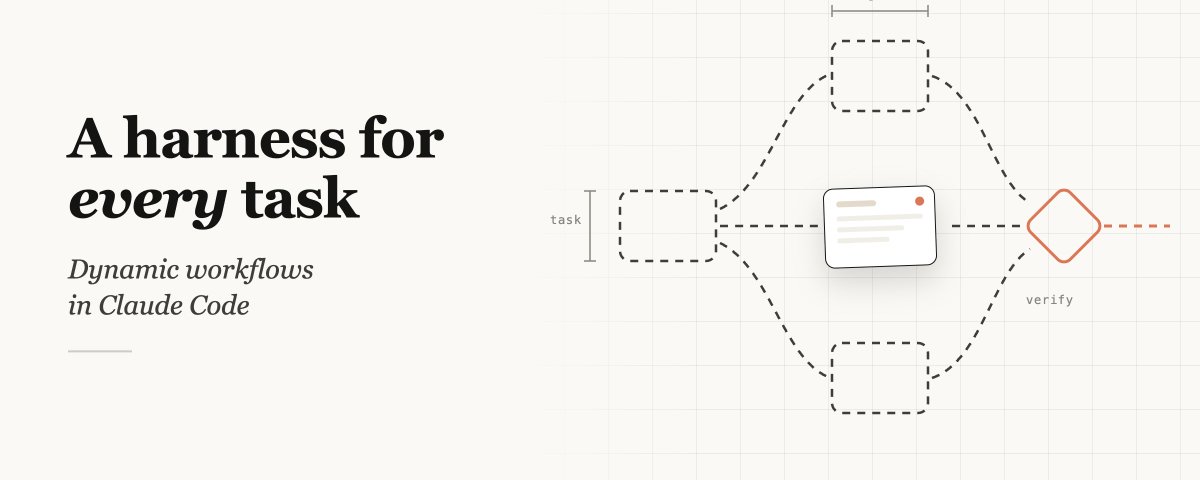
記事A harness for every task: dynamic workflows in Claude Code
10,818
このDiynamic Workflowやスケジュール実行の自動化については、次回③「自動化・エージェント編」で詳しく扱います。
7. まとめ:①で予告した8つは、ここまでで揃った
ここまでで、①の最後で予告した8つのトピック――ファイル操作・MCP連携・Web検索・サブエージェント・Skills・スケジュール自動化・Permission/モード・チェックポイント機能――をすべて取り上げました。
- 土台:CLAUDE.md(コンテキスト空間の考え方)
- 外部接続:MCP連携
- 手足:Skills
- 正確さの理由:ファイル操作・Web検索(Agentic Search)
- 安心して任せる:Permission/モード・チェックポイント(/rewind)
- 分身:サブエージェント、そしてスケジュール自動化・Dynamic Workflow
これで、Claude Codeが「何をする道具なのか」の地図は揃いました。次回③では、これらの機能を組み合わせてClaude Codeを”AI社員”として働かせるための具体策――Anthropicの1人マーケ部門事例の詳細、24の業務リスト、自己レビュー機構、内製とAI BPOの選択を解説します。
よくある質問(FAQ)
Q. Claude Codeはエンジニアでないと使えませんか? A. いいえ。本記事で見た7つの機能はいずれもコードを書く前提ではなく、CLAUDE.md(ルール定義)・MCP(外部ツール連携)・Skills(業務マニュアル)といった「文章で指示を渡す」仕組みが中心です。むしろ業務の文脈を言語化できる経営者・非エンジニアの方が向いている場面も多くあります(詳細は①を参照)。
Q. CLAUDE.md・MCP・Skillsは何が違うのですか? A. すべて「Claude Codeにコンテキストを渡す」仕組みですが、消費のタイミングが異なります。CLAUDE.mdは常時(社訓)、MCPは呼ばれた時のみ(外部ツール)、Skillsは実行時のみ(作業マニュアル)です。「常に認識してほしいことはCLAUDE.md、必要な時だけでよいことはSkills」と覚えれば十分です。
Q. AIに任せて勝手におかしな操作をされませんか?
A. Claude Codeは原則として、ファイル編集やコマンド実行の前に毎回確認を求めます(Permission)。さらに/rewindでメッセージ単位の任意の時点まで巻き戻せるため、「任せる範囲のコントロール」と「やり直せる安心感」がセットで用意されています。
Q. 定期実行やスケジュール自動化はできますか? A. できます。ただし本記事では全体像の中での位置づけを示すに留めています。具体的な作り込み(スケジュール実行・動的ワークフローなど)は次回③「自動化・エージェント編」で詳しく扱います。